
手机用户先看: 在微信、抖音、豆包等应用里打开本站会提示用浏览器打开——把链接复制到 Chrome 或 Edge(应用商店搜 Edge 就能装)。
在首页选择视频,选尺寸(1080p、2K 或 4K)和档位(快速、专业或极致),按"开始",在同一帧上对比前后,下载。全部计算在你自己电脑或手机的显卡上通过 WebGPU 完成——这就是常说的"视频超分"(AI 画质增强);每次运行前页面都会先测一下你设备的速度,所以耗时估算是你这台机器的,不是平均值。
一、怎么用
- 选一段视频。
MP4、MOV、M4V、MKV、WebM 或 3GP,不超过 2 GB,时长不限。浏览器在你的设备上读取分辨率、帧率和时长,页面直接切换成处理界面。如果浏览器解不了这段视频的编码(ProRes 的 MOV、Windows 上部分 HEVC),页面会提示——用剪辑软件导出成 H.264 MP4 再试。

把视频拖进框里或按「选择视频」。 - 选尺寸和档位,预览,开始。
模板按钮(YouTube、抖音 · TikTok · 视频号、Instagram、X;B 站选 YouTube,快手选抖音那个)会一次填好那个平台最合适的画幅、尺寸、格式和帧率。"预览当前帧"从你暂停的那一帧先试算几帧,显示这一帧的前后对比和耗时估算。然后按"开始";可以暂停、继续,长任务会边跑边保存进度。
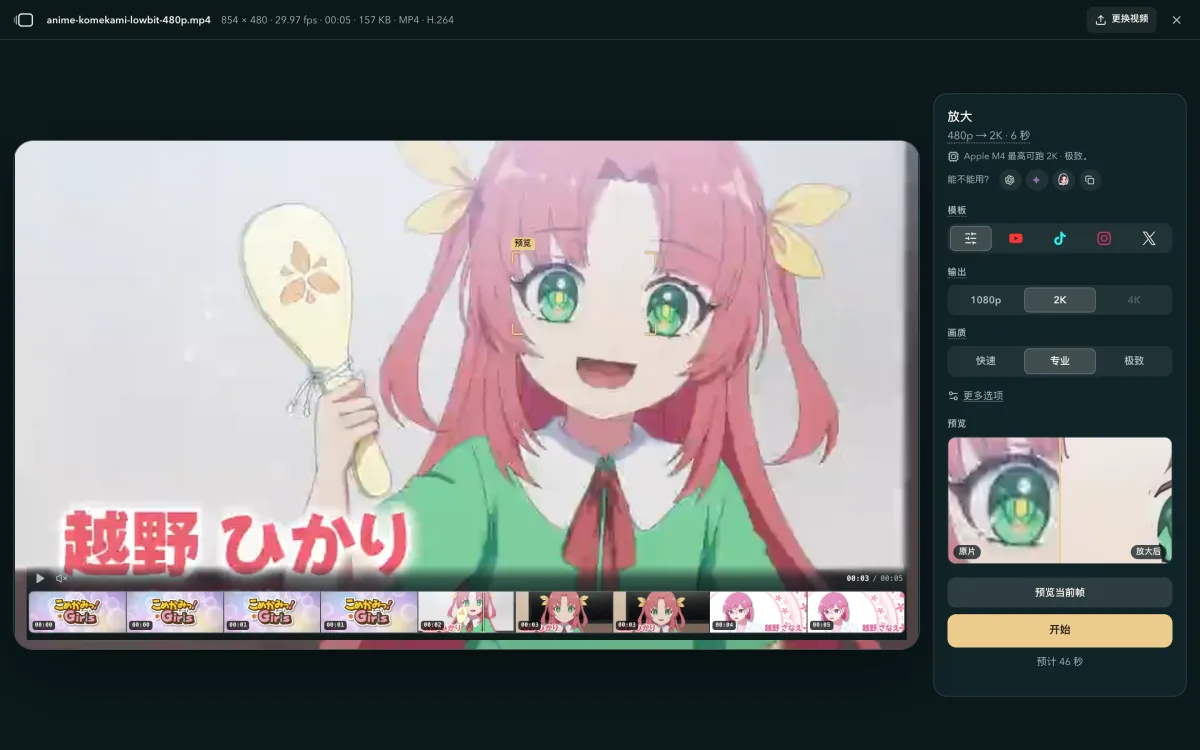
专业档处理一段糊掉的 480p 下载版:预览卡显示标记窗口的前后对比,估算在「开始」下方。 - 对比,下载。
原片在左、结果在右——同一帧、同一时刻——"细节对比"按放大后的清晰度显示两边同一块区域。下载为 MP4、MOV、MKV 或 WebM,保留原始音轨。准备好了就去首页选视频。
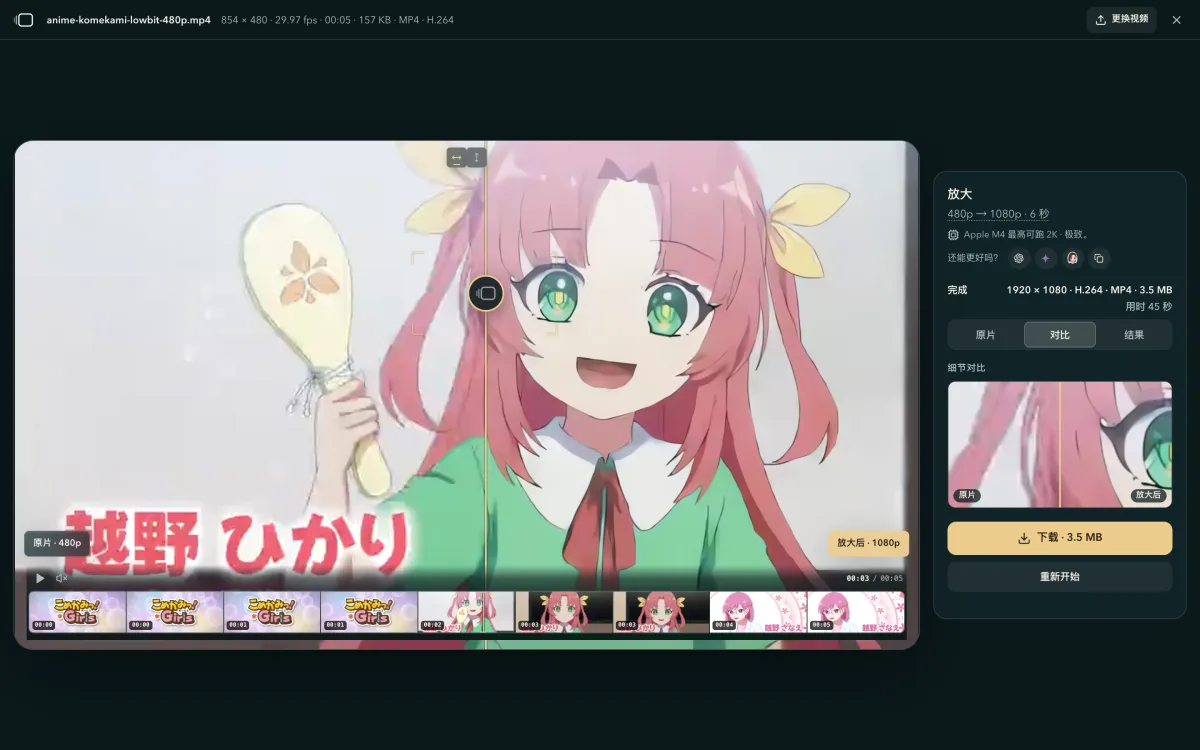
完成:原片在左,结果在右,中间的对比轴可以拖动。
截图素材:《こめかみっ!Girl's》PV(2026),官方频道——CC BY 4.0,经 Wikimedia Commons 审核;以 220 kbit/s 重新编码。
不同视频选哪个档位
按我们自己的测试视频给的起点;你的视频以预览为准。每一行都能按这套设置直接打开工具。
| 你的视频 | 试试 | 为什么 |
|---|---|---|
| 手机或相机实拍,720p–1080p,画面干净 | 快速 → 2K 或 4K · 按这套设置打开 | 快速档让边缘更清晰、不改质感;修复档每分钟视频要花几分钟,却改不了多少。 |
| 模糊、抖动或昏暗的手机视频,任何尺寸 | 快速 → 1080p 或 2K · 打开 | 模糊和手抖哪个档位都不修。只有天空、墙面、皮肤这些平坦区域出现小方块(像卡顿的直播)时才用专业。 |
| 微信、抖音转来的短剧或老视频,糊、有马赛克 | 电脑上 专业 → 1080p;手机上 480p 以内也能用专业 · 打开专业档 | 转发压缩留下的马赛克和噪点只有修复档能去;有人脸先预览。 |
| 动漫、漫剧、线稿、UI、屏幕录制 | 快速 → 可选的最大尺寸 · 打开 | 线条类画面用快速档提升最明显:边缘更锐利,没有亮边,也不造细节。640 × 480 的一集最高到 2K,不到 4K。 |
| 下载的动漫,有马赛克、边缘白边或噪点 | 专业 → 2K(480p 的一集在手机上也行) · 打开 | 专业档在动画上线条最干净。DVD 抓取的常是隔行——先去隔行(HandBrake 的去隔行滤镜,或 ffmpeg 的 yadif)。 |
| AI 生成的视频 | 快速 → 4K;画面发虚且 ≤ 720p 时用专业 · 打开 | AI 生成的画面干净但偏虚。别用极致:它会把柔和的画面画成蜡像。 |
| 下载或二次压缩的 480p–720p 真人实拍,马赛克明显 | 专业 → 1080p 或 2K · 打开 | 专业档去马赛克、去轻噪点最干净;这种视频上快速档和普通放大看起来一样。 |
| 老胶片、重颗粒、最差的 360p–480p 素材 | 极致 → 1080p 或 2K,在电脑上;先预览 · 打开 | 极致是唯一在重颗粒、以及专业档仍留下马赛克的素材上占优的档位。已经糊成一片(抹平而不是切成块)的低清实拍哪个档位都救不回,极致反而更差。 |
| 1080p 但有马赛克 | 快速 → 4K · 打开 | 修复档只支持 720p 以内的原视频;这里没有能修 1080p 的档位。 |
| 人脸特写 | 快速;用专业或极致先在预览里看皮肤——极致档把降噪调到"弱" · 打开极致 · 弱降噪 | 快速档不修复皮肤,也不会塑料感;4 倍修复可能磨皮过头,"弱"降噪能多留一些皮肤本身的质感。 |
| 夜景、暗场 | 快速;噪点明显时用 专业 · 打开专业档 | 快速档不去噪;轻噪点专业档清得最自然;极致会把细节画硬。暗部天空那种一条条的色带(banding)哪个档位都去不掉。 |
| 老摄像机或电视录像带,运动处有横条纹(隔行) | 先去隔行(HandBrake 或 ffmpeg yadif),再放大 | 这里没有去隔行,条纹只会被锐化。 |
| 已经是 4K | 不用做 | 页面会提示,也不给尺寸选项。 |
放大一段视频要多久
时间 = 帧数 × 每帧用时:每分钟 30 fps 的视频是 1,800 帧。"开始"旁边的估算在你自己的设备上实测,最可信;超过 5 分钟页面会提醒,并提供一键切到更快设置。给个量级,在一台 Apple M4 笔记本上:
| 任务 | 显卡每帧 | 每分钟视频 |
|---|---|---|
| 快速,1080p → 4K | 25.9 ms | 约 1 min |
| 快速,720p → 4K(两次 2 倍) | 64.5 ms | 约 2.5 min |
| 专业,720p → 4K | 399 ms | 约 16 min |
| 极致,720p → 4K | 763 ms | 约 31 min |
安卓旗舰手机(Adreno 750)用快速档约慢 4 倍——每分钟 1080p 视频放到 4K 约 4.5 min——发热后还会再慢;中端机再慢几倍。配近几年 NVIDIA 或 AMD 显卡的游戏电脑应和这台笔记本差不多或更快;没有独立显卡的普通笔记本介于两者之间。
拿设置去问 AI
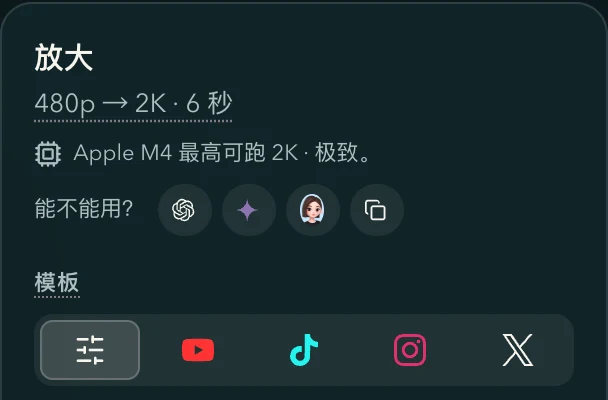
"能不能用?"后面的图标会打开 ChatGPT 或 Gemini,你的设备、视频、设置和估算已经填好;豆包和"复制"图标把同一段文本放进剪贴板,贴给任何助手都行。文本里附了本页地址,助手按长版回答,不用猜。
带设置的链接
指向本站的链接可以直接写明起始设置——https://4kvideoupscaler.com/zh?quality=pro&size=2k 打开的页面已经选好专业档和 2K(上表里的链接和助手回答末尾的链接都是这么做的);设备跑不了的项会退到能跑的,链接不会自动开始处理。
| 参数 | 取值 | 含义 |
|---|---|---|
quality | fast / pro / ultra | 画质档位。 |
size | 1080p / 2k / 4k | 输出尺寸(长边)。 |
template | youtube / shorts / instagram / x | 平台模板:画幅、尺寸、格式,和面板上的模板按钮一样。 |
steady | on / off | 稳帧。 |
denoise | 1 / 0.5 / 0 | 极致档的降噪力度(强 / 中 / 弱)。 |
fps | 60 / 30 / 24 | 输出帧率,只能低于原视频。 |
reason | blocky / noisy / soft / fast / platform / archive | 这套设置针对的主要问题——只用于统计的标签,不是设置。 |
via | — | 链接从哪来(助手、指南、分享)。 |
note | 最多 60 个字符 | 和设置一起显示的一行说明。 |
二、档位
三个档位,两类网络。快速是一个让边缘更清晰的小型 2 倍网络。专业和极致是 4 倍修复网络,重建画面、去掉马赛克和噪点:专业是绝大多数修复的更干净选择,极致更重,留给老胶片和重颗粒。档位名字不变;档位背后的网络可能更新。
快速
Fast · 让边缘更清晰,其它不动 · 每台设备的默认档位
在普通放大的基础上把尺寸放大一倍,并让边缘和线条更锐利。它增加的是锐度,不是画面信息:质感、颜色和颗粒都不动。
- 同类模型
- Anime4K 一类的 2 倍网络(几千到约十万参数)。
- 每帧
- 1080p → 4K 每帧约 25.9 ms;720p → 4K 每帧约 64.5 ms(两步)
- 适合
- 干净的实拍、动漫、线稿、屏幕录制、AI 生成视频——以及手机上的任何视频。
- 不适合
- 马赛克、噪点、老录像带:在这些视频上它和普通放大看起来一样。
- 手机
- 可以。
专业
Pro · 修复有马赛克、有噪点的视频 · 动漫线条最干净 · 用时是极致的一半
以 4 倍重建画面,同时去掉马赛克和轻噪点——三档里去马赛克最干净的一档,下载动漫上线条也最干净。
- 同类模型
- Real-ESRGAN 一类的紧凑型 4 倍网络,这一系列里较轻的成员。
- 每帧
- 720p 每帧约 0.4 秒——同一任务约为快速档的 6 倍时间
- 适合
- 下载或压缩过的动漫;720p 以内有马赛克或轻噪点的真人实拍。
- 不适合
- 长边超过 1280 像素的原视频;干净的视频(花几分钟换不到多少变化)。
- 手机
- 长边 854 像素以内(480p)的视频可以——近几年的手机每帧一到两秒,截一小段跑。
极致
Ultra · 最重的修复 · 留给老胶片和重颗粒 · 可能磨皮过度
最深的修复:去重颗粒、去噪,把糊掉的纹理重新锐化。去噪强度在"更多选项"里分三档——强、中、弱——"弱"会保留颗粒和皮肤质感。用时约为专业档的两倍。
- 同类模型
- Real-ESRGAN 一类的紧凑型 4 倍网络,这一系列里较深的成员。
- 每帧
- 720p 每帧约 0.8 秒——同一任务约为快速档的 12 倍时间
- 适合
- 老胶片、重颗粒、专业档仍留下马赛克的最差 360p–480p 素材。人脸先预览,并试试"弱"降噪。
- 不适合
- 干净或 AI 生成的视频(会被画硬)、长边超过 1280 像素的原视频、手机。
- 手机
- 不行——需要电脑的显卡。
任何档位都不补帧(帧只会被丢弃)、不去隔行、不修复人脸、不改颜色和曝光;每一帧单独处理,"更多选项"里的"稳帧"只让静止区域逐帧跳动的颗粒安定下来。
三、处理前后
本页引擎的三次真实运行,每档一个,源都是低清视频:同一段、同一块画面,左边是播放器显示原片的样子,右边是结果。拖动中间的轴。
四、引擎:SR Engine
每个档位都跑在 SR Engine 上——我们自研的 WebGPU 推理引擎。没有通用机器学习运行时,除了模型文件(3 KB 到 2.4 MB)什么都不用下载;每一个 compute kernel 都是为这一系列网络写的。同一台机器、同一个网络,它比我们之前用的开源引擎快 2.4 倍,最重的一步只要 223 MB 显存(分带),那个引擎要约 1.36 GB。
- 2.4
×
比之前用的开源引擎快——同一网络、同一台机器:1080p → 4K 每帧 25.9 ms,之前 63.3 ms
- 223 MB
720p → 4K 第二步分带时的显存,整帧 520 MB;之前约 1.36 GB
- 3 KB
最小的模型文件,最大 2.4 MB——每个档位只下载一次,没有运行时要下
一池内存
112 B大号 2 倍网络每像素——之前 368 B
所有中间结果共用一块显存
一帧的全部中间结果住在同一个 GPU 缓冲里,按每层输出需要存活的时间切片;最后一个读取者用完,切片立即复用。以前要约 1.36 GB 的那一步,现在整帧 520 MB、分带 223 MB。
720p → 4K 第二步(输入 2560 × 1440):112 B × 370 万像素 = 特征图 413 MB;整帧 520 MB 还包括输入、输出和权重。
分带推理
96 MB就够手机出 4K
大帧分带算,输出逐位一致
一帧装不进显存预算时,引擎把它切成横向的带,每一带带着最深的网络所需的 34 行上下文,输出和整帧计算逐位相同。绑定上限只有 128 MB 的设备也能出 4K——手机就是这样出 4K 的。
同一第二步在兼容模式预算下分 5 带:每帧 56 ms,输出与整帧计算相同。
半精度计算
2.4×有 shader-f16 时比 32 位路径快
一半的位数,同样的画面
显卡支持 16 位着色器运算时,整个网络都以半精度运行:最重的修复档 720p 每帧 0.76 秒,32 位路径约 1.8 秒。与 PyTorch 参考相比,结果保持在 54–70 dB——远超显示器能呈现的差别。
测试门槛:f16 低于 50 dB、f32 低于 60 dB 即失败;f32 实测 93–100 dB。
一帧一提交
25.9 ms大号 2 倍网络 1080p → 4K 每帧
网络本身比视频播放还快
所有卷积层、所有带和像素重排在一个命令缓冲、一个绑定组里提交给 GPU,权重通过常量绑定读取。之前用的开源引擎每层提交一次,同一帧要 63.3 ms。完整运行约为网络时间的 1.4 倍:页面每跑一批帧停一下,让电脑保持可用——每帧都停会让显卡降频,实测慢三倍。
25.9 ms 相当于网络每秒约 39 帧;小号网络每帧 4 ms。
边缘无损
100%的像素都真正计算
边缘算出来,不是跳过去
之前用的那个引擎的两个缺陷没有了:按 8 的倍数派发计算、让一帧最后几列几行没被处理;用循环包裹采样边缘、让最外圈混进对面边缘四分之一的颜色。帧边缘零填充,每一个输出像素都是网络自己算出来的。
这两个缺陷都出自我们之前用的开源引擎:一个在它的着色器派发,一个在它的显示采样器。
原色直通
< 1.5/ 255——导出测试对平均色差的容差,原片对结果
更清楚,不是更亮
把解码后的视频帧直接导入 WebGPU,会让中间调抬高 4–8/255——7 段测试视频中 5 段中招,这是浏览器悄悄做的一次色彩空间转换。引擎改从 2D 路径取帧,自动化导出测试会检查结果的平均色与原片一致。
在 Chrome 里,任何直接导入视频帧的流程都能复现这个抬亮:不带网络、只做一次直通即可。
兼容优先
4个存储缓冲就够基线 kernel 用
按老手机的上限来设计
基线 kernel 在 WebGPU 兼容模式的限制内工作——4 个存储缓冲、每工作组 128 线程、16 KB 工作组内存、无 f16——所以 Android 上 Chrome 的兼容适配器(OpenGL ES 3.1)也能跑。设备能提供更多时,引擎检测到就逐级提速。
已用默认限制的兼容适配器验证,零校验错误。
按数学验收
65个 GPU 一致性用例,3 套浏览器内核
每次改动都和 CPU 参考实现比过
一份纯 TypeScript 的网络实现定义什么叫"正确",每个上线模型的 PyTorch 输出是固定的参照。GPU 测试在 Chrome(Metal)、Chrome 的软件渲染器和 Safari 内核上跑这些用例,外加奇数尺寸、分带、设备丢失和误用。
每帧用时比记录的基线慢 10% 以上,构建即失败。
模型容器
3 KB到 2.4 MB 一个模型,档位首次运行时下载
新模型就是一个文件
模型装在自描述的容器里:头部是网络结构,权重是 16 位张量。引擎从头部规划显存、kernel 和分带,所以增加或替换一个档位只是转换一份权重文件;容器还能在加载时把两组权重混合。
容器覆盖整个系列:3×3 和 1×1 卷积、ReLU / LeakyReLU / PReLU / CReLU、稠密拼接、像素重排。
和之前用的引擎比
| 项目 | SR Engine | 之前用的开源引擎 |
|---|---|---|
| 每像素显存,大号 2 倍网络 | 112 B | 368 B |
| 720p → 4K 第二步,显存 | 分带 223 MB整帧 520 MB | 约 1.36 GB |
| 1080p → 4K,大号 2 倍网络 | 每帧 25.9 ms | 每帧 63.3 ms |
| 1080p → 4K,小号 2 倍网络 | 每帧 4 ms | 每帧 8.4 ms |
| 4 倍修复网络 | 支持 | 不支持——只有 2 倍 |
| 精度 | 有 f16 用 f16,否则 f32 | 仅 f32 |
| 帧边缘 | 每个像素都计算 | 最后几列跳过,边缘颜色循环包裹 |
| 每帧 GPU 提交次数 | 1 | 每层 1 次 |
| Android 兼容模式(OpenGL ES 3.1) | 在其限制内工作 | 不支持 |
两个引擎都由我们在 Apple M4 (10-core GPU), Chrome on Metal 上实测,同一批网络。浏览器里的通用机器学习运行时不在表中:它们在算第一帧之前要先下载 10–20 MB 的 WebAssembly。
常见问题
- 该选哪个档位?
- 干净的实拍、动漫、屏幕录制、AI 生成视频,以及手机上的大多数视频:选快速,它让边缘更清晰,其它不动。下载的、二次压缩的、有轻微噪点的 720p 以内视频:选专业,它去马赛克、去噪点最干净。极致只用于老胶片和重颗粒。拿不准就按"预览当前帧"比一比。
- 要多久?
- 帧数 × 每帧用时。页面开始前会先测一下你设备的速度,估算显示在"开始"旁边。在一台 Apple M4 笔记本上,每分钟 30 fps 的视频:快速档从 1080p 到 4K 约 1 min,专业档从 720p 起约 16 min,极致档约 31 min;手机慢数倍。没有时长限制:长任务会保存进度,刷新后首页会提示继续。只想处理其中一段,就在时间轴上拖出 5 / 10 / 15 / 30 / 60 秒的片段。
- 为什么我的视频没有 4K 选项?
- 最大只能放大到长边的 4 倍:4K 需要原视频的长边至少 960 像素,2K 至少 640 像素,1080p 至少 480 像素;不足 480 像素的没有可选尺寸,本来就是 4K 的视频也没有可做的。手机能选的尺寸和电脑一样。
- 为什么极致(或专业)档是灰的?
- 专业和极致需要硬件渲染和半精度着色器(shader-f16),原视频的长边不超过 1280 像素。极致还需要电脑的显卡——大多数笔记本可以,手机不行;手机上开放专业档,限长边 854 像素以内(480p)的视频。点一下灰色按钮,会显示你这台设备的具体原因。
- 哪些浏览器和设备能用?
- Windows、macOS、ChromeOS 上 Chrome 或 Edge 113 及以上(Windows 电脑自带的 Edge 就行);Android 12 及以上的 Chrome 或 Edge 121 及以上(国内应用商店能装到 Edge);macOS、iOS 26 上的 Safari 26;Windows 上 Firefox 141 及以上、Apple 芯片 Mac 上 145 及以上。微信、抖音、小米/vivo/OPPO 自带浏览器等应用内浏览器一般没有 WebGPU,页面会提示换浏览器打开;华为鸿蒙 NEXT 目前没有可用的浏览器。
- 怎么申请云端版本?
- 云端版本仅限受邀用户。填页末的表单(或给云端邮箱发邮件,主题「Cloud access」):本地试过什么、差在哪,视频是什么,你的设备是什么。申请免费;云端处理需要登录账号,部分模型需要付费,邀请邮件里会说明。
五、云端版本
云端版本做你自己的设备在合理时间内做不完的事:普通笔记本上整集用专业或极致档、成批的文件、没有 WebGPU 的设备、只有手机又想用极致。仅限受邀——告诉我们你试过什么、差在哪,云端版本已经能满足的需求会优先收到邀请。申请免费;云端处理需要登录账号,部分模型需要付费,邀请邮件里会在你上传任何视频之前说明。
你的邮箱只用于联系你云端版本的事,别无他用(隐私政策)。