
怎么一次放大多个视频或整个文件夹
在电脑上,4K Video Upscaler 一批最多能收 200 段视频,能运行放大的浏览器都行。"输出"和"画质"只定一次,页面用你自己的显卡依次放大。手机和平板上还是一次放大一段。
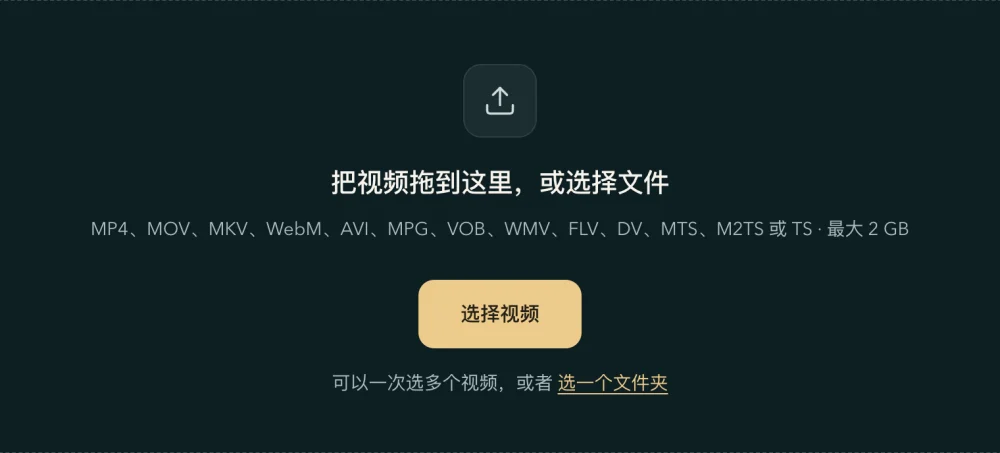
- 选多个视频,或者选一个文件夹。
点"选择视频",在弹出的窗口里一次选中多个视频:按住 Ctrl(Mac 上是 ⌘)逐个点选。
也可以点下面那行里的"选一个文件夹",子文件夹里的视频也会读进来。在 Chrome 和 Edge 里选文件夹,浏览器会问能不能查看里面的文件,点"查看文件"。视频只在你的电脑上读取,不会上传。
或者把几个视频、整个文件夹直接拖到页面上。
- 看一眼列表。
打开后,上面放的是第一段,下面按文件名顺序列出每一段放大到多大、大约要多久。所有视频用同一套设置:哪段原片太小、到不了你选的"输出",就放大到它能到的最大尺寸;这台电脑跑不了某段的画质档位,就降到它能跑的那一档,那一行都会写明。点"预览当前帧",可以先在第一段上看看效果。
批量里跳过的视频会变灰,那一行写着原因,比如已经是那么大了。要先在页面里转格式的文件也一样跳过,比如 VOB、AVI、MPG、MTS:回首页单独选它就能放大。

五段大小不一的视频,输出选 4K:480p 那段放大到 2K,那一行写着原因。 - 选好结果存到哪,开始。
在 Chrome 和 Edge 里,默认就是"存进文件夹(推荐)":点"选择文件夹…"选一个。最好新建一个空文件夹。浏览器会问能不能修改里面的文件,点同意的那个按钮:这是为了把视频存进去,原有的文件不会被覆盖。别的浏览器会把结果先留在浏览器里。
最后点金色按钮,按钮上写着段数,五段就是"开始放大 5 段"。批量要跑很久的话,面板上还有"先跑第一段看看":只跑第一段,看过和原片的对比再跑剩下的。
- 放着让它跑。
视频一次放大一段,面板上写着完成了几段、剩下的大约还要多久。可以切到别的标签页,批量照样跑;跑的时候让电脑插着电、别休眠。随时可以"暂停""跳过这一段"或"停止整批"。哪段放大不了,那一行会写明原因,批量接着跑下一段;浏览器空间不够时,批量会停下来等,面板上写着怎么腾地方。
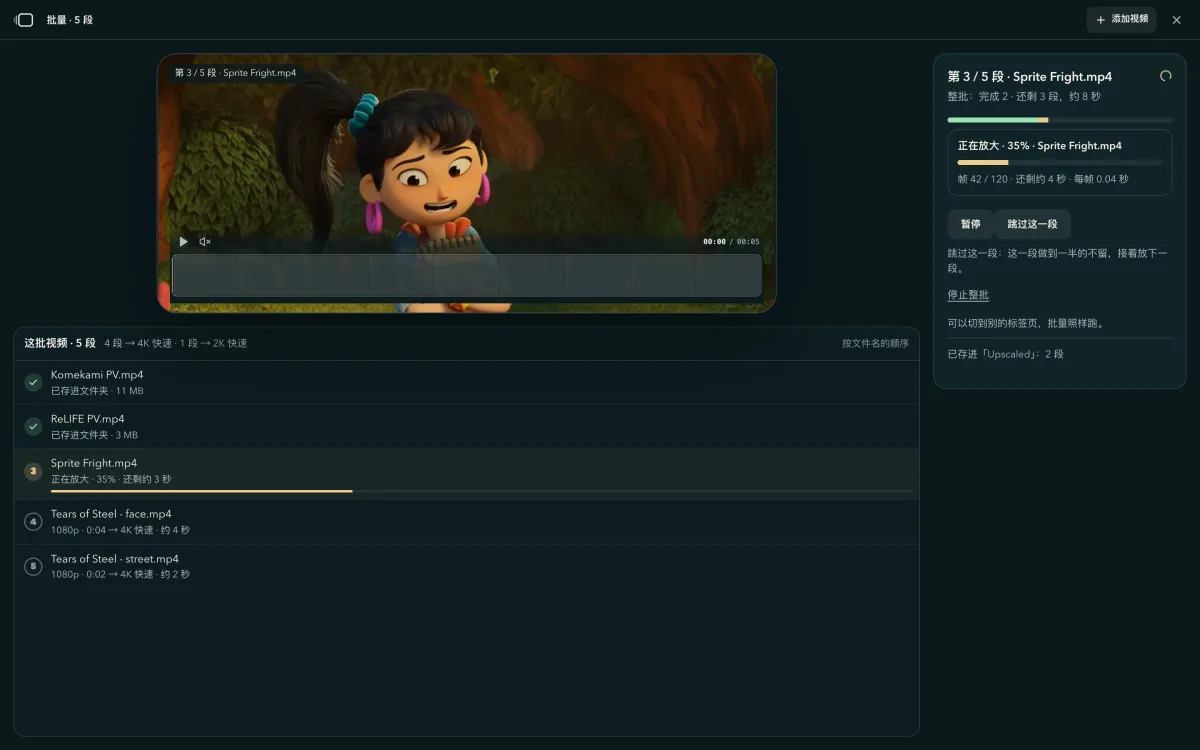
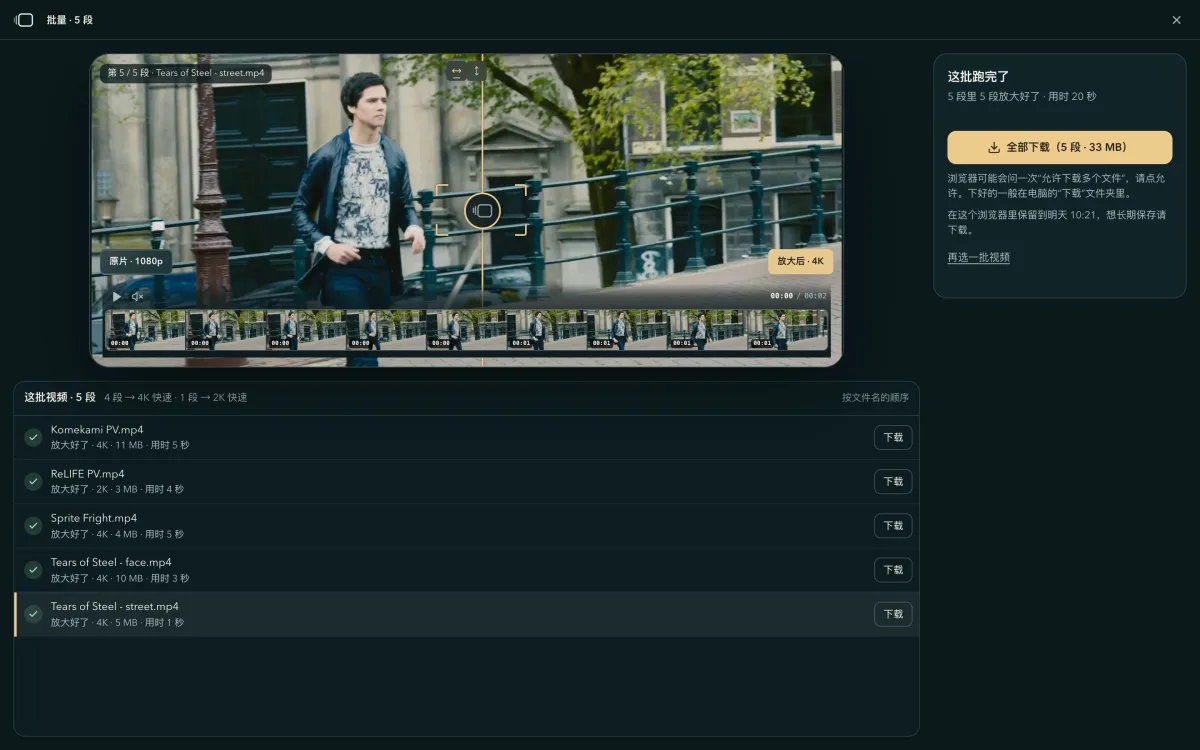
放大好直接存进文件夹,或者点"全部下载"一段段下载
存进文件夹(推荐)
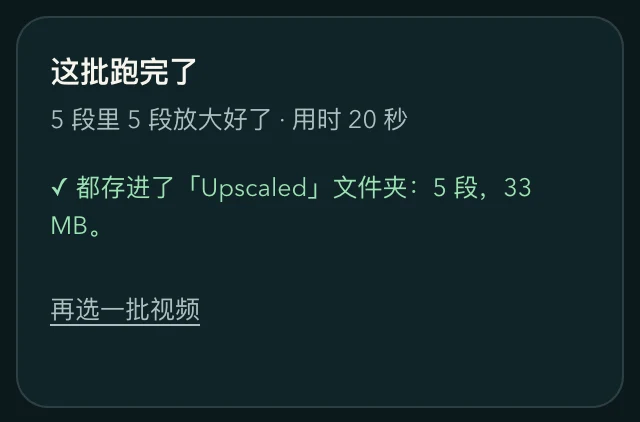
Chrome 和 Edge 里能选。每段放大好就存进你选的文件夹,浏览器里那份随即删掉,所以浏览器里一次只占一段的空间。整批跑完,视频已经在你的电脑里了,面板上写明存到了哪里。文件夹里已经有同名文件时不会覆盖:新的另存一份,名字末尾加 (2)。
留在浏览器里
能运行放大的浏览器都行,浏览器要放得下整批视频。点"全部下载",视频一段接一段地下载到电脑上,每段一个文件,不打包,已经下载过的跳过;一般在"下载"文件夹里,下完之前请停在这一页。浏览器可能会问一次能不能下载多个文件,点"允许"。每一行也有自己的"下载"。放大好的视频在这个浏览器里保留 24 小时(从这批最后一次改动算起),想长期保存请下载。
关掉了页面?首页还留着这一批
关掉这批视频回到首页也好,整个标签页都关了也好,首页"选择视频"下面都会列出这一批,写着跑到哪了;点"打开"能回到这一批,下载已经跑好的。要接着跑剩下的:
- 24 小时内用同一个浏览器回来。
- 在这一行点"选择这批视频";写的是"打开"的话,先点"打开",再点"选择这批视频"或"选择它们所在的文件夹"。
- 重新选一次同样的视频。存进文件夹的一批,这时还会请你再选一次那个文件夹(页面关掉后,浏览器就不记得你给过的权限了):点"选择文件夹…",选回同一个文件夹。
- 点"接着跑剩下的 3 段"这样的按钮。
页面按文件名、大小和修改时间认出这些视频,跑到一半的那段从上次保存的地方接着跑。

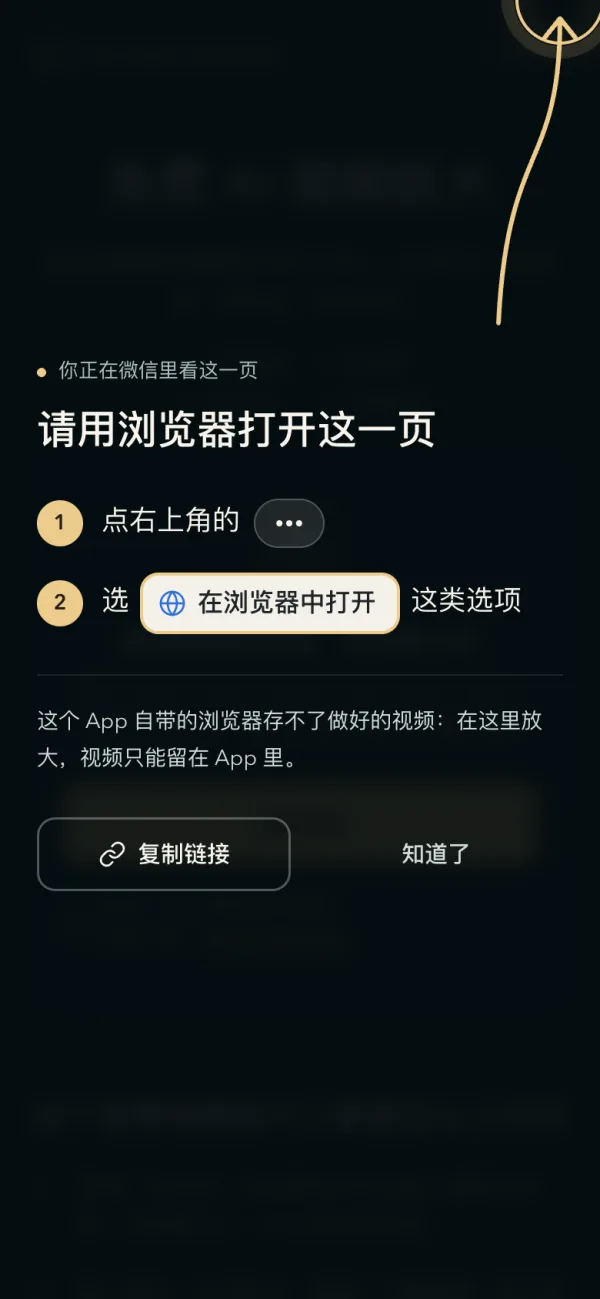
在安卓的微信等 App 里打开,或者浏览器跑不了放大,页面会告诉你换到哪
微信、Facebook、Instagram、抖音等很多 App 会用自带的浏览器打开链接。在安卓上,以及 iPhone 上不能分享文件的 App 里,这种浏览器存不下放大好的视频。在这样的浏览器里打开本站,页面会先盖上一层说明:箭头指着这个 App 的菜单,两步写明点哪个按钮、选哪一项,就能换到手机自己的浏览器。也可以点"复制链接",自己粘贴到浏览器里。点"知道了",这个标签页里就不再盖上;"选择视频"下面的"看怎么换浏览器"能再打开它。iPhone 上能分享文件的 App 浏览器不会盖上这层说明:做好的视频点"保存视频",从弹出的菜单存进"照片"。
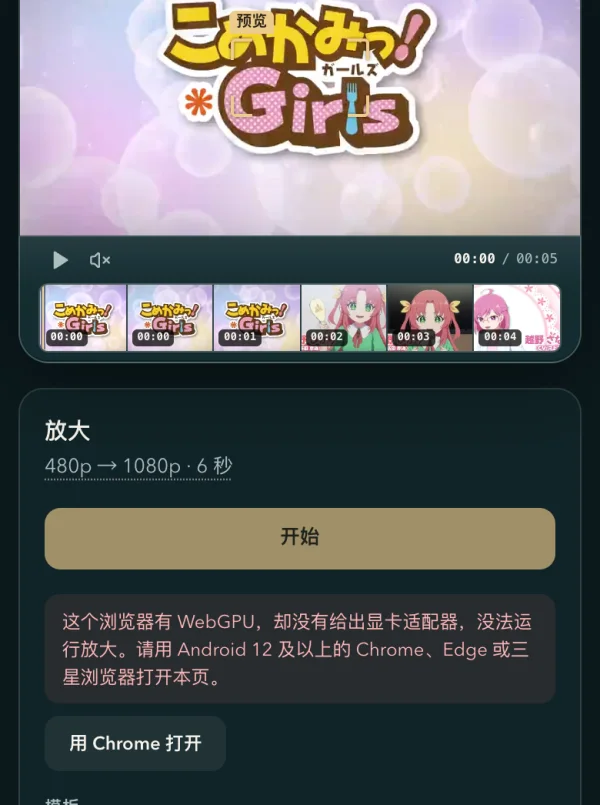
在安卓上,浏览器跑不了放大时(比如手机厂商自带的浏览器),面板会直接说:请用 Android 12 及以上的 Chrome、Edge 或三星浏览器打开本页,下面就是"用 Chrome 打开"按钮。
下载的文件按原名、尺寸和档位命名,原片的标题和备注照样保留
同一段视频放大成快速档和专业档,放在"下载"文件夹里也分得清:
| 你放大的是 | 下载的文件叫 |
|---|---|
holiday.mp4,用专业档放大到 4K | holiday_4K_Pro.mp4 |
| 它的 30 秒试跑 | holiday_4K_Pro_trial-30s.mp4 |
| 同一个结果,再导出成 HEVC | holiday_4K_Pro_HEVC.mp4 |
安卓手机相册里的视频,交给页面时名字是 1000000087.mp4 | video_20261010-2310_4K_Pro.mp4,用的是放大完成的时间(本地时间) |
同一批里的第二个 holiday.mp4,或者文件夹里已经有同名的 | holiday_4K_Pro (2).mp4 |
档位一律用英文:快速是 Fast,专业是 Pro,极致是 Ultra;编码只在不是这种封装常用的那一种时才写进去,比如表里的 HEVC。首页"选择视频"下面的列表里,相册来的这种视频按片长和完成时间列出。
文件里还留着原片的信息,并写明是怎么做出来的:
| 放大后的文件里 | 写的是 |
|---|---|
| 标题、描述、备注、作者、关键词、版权 | 原片的,原样保留 |
| 音轨的语言和名称 | 原片是 MP4 或 MKV 时,照原片的 |
| 原片的拍摄时间、地点,用什么相机或手机拍的 | 原片的,写在相册读的地方(MKV、WebM 只留拍摄时间);在"更多选项"里关掉"保留拍摄信息(时间、地点、机型)"就不带 |
| 编码工具 | 4K Video Upscaler 和它的版本 |
| 备注末尾多出的一行 | 这个文件是怎么做出来的:原尺寸和输出尺寸(像素)、档位、编码、日期和网址 |
| 旋转过或镜像的视频 | 和播放器里原片的样子一致 |
| 原片来自谁的账号,以及封面 | 不带 |
| 你的设备信息 | 一律不写 |
VLC 这类播放器的"媒体信息"里能看到这些。
这一版还有
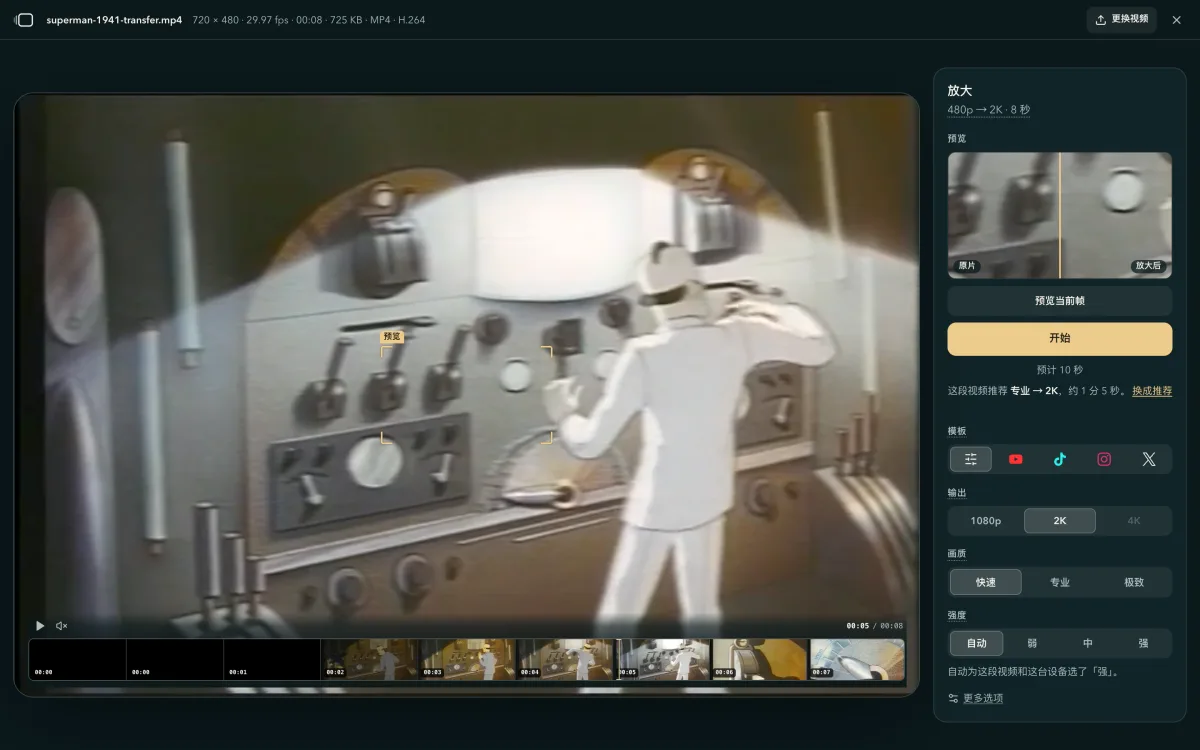
片头是黑场,预览也有画面
有的视频一开头是黑的,比如录像带转录的片头、淡入、黑底字幕。这种视频,预览卡会挑内容最多的那一段来显示,舞台也会停在预览显示的那一帧,打开就能看到画面。
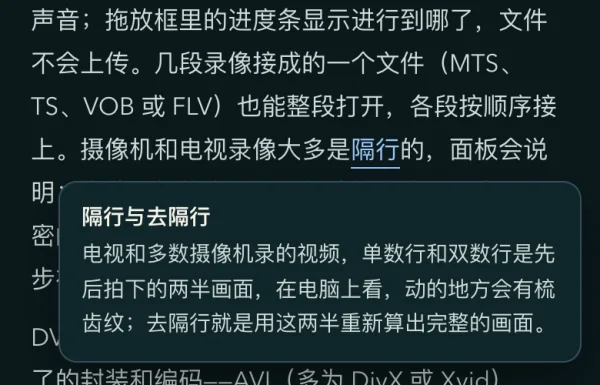
专业名词,点一下就有解释
指南和更新日志的每一页上,快速、专业、极致、隔行、WebGPU 这类词,鼠标指上去或者点一下,就弹出一句话的解释;指南里讲到它的,点卡片上的"详见"就能跳过去。
Mali 和 Adreno 显卡的手机,专业档和快速档按显卡来算
"强度"用"自动"就好:手机上它会挑这台手机在片长 8 倍时间内跑得完的最强一档,最高到"中"。在 Mali 显卡的安卓手机上,专业档和快速档的"中""强",引擎都按这类显卡跑得最快的方式来算,第一次用专业档,开跑前也不用先花时间试算;Adreno 6 系显卡的手机,快速档的"中""强"也用上了其中一部分;Adreno 7 系显卡的手机第一次跑快速档的"中""强"时,两种搬数据的方式都试一下,留下快的那种。
再导出时存储满了怎么办
浏览器存储不够、没法再导出时,"再导出"那一块会写明这个浏览器里还留着之前放大的一个结果。点"删除留着的结果并再导出":删掉的只是那个留着的结果,不会动你自己的视频,空间够了就接着再导出。
浏览器里批量放大、边跑边存,SR Engine 适配 Mali 显卡,是怎么做到的
从 2026.10.12 版起,在电脑上,4K Video Upscaler 用本工具自研的 WebGPU 引擎 SR Engine、在你自己的显卡上一次放大一段。浏览器存储里有一份很小的记录,写着这批哪几段已经完成;在 Chrome 和 Edge 里,每段放大好后经浏览器的文件系统访问接口(File System Access API)复制进你选的文件夹,浏览器里那份随即删掉。在 Mali 显卡的安卓手机上,SR Engine 按这类显卡安排专业档的计算:在入门安卓手机(Mali 显卡)上,专业档放大一帧 480p 的速度是 ONNX Runtime Web 的 1.8 倍(同一份权重、同一批帧,SR Engine 按本工具的实际配置运行,ONNX Runtime Web 走 WebGPU 后端、用半精度)。视频始终留在你的电脑或手机上,不上传。
一段接一段
200 段一批最多这么多段
开跑前,每一段的尺寸和时间都排好了
列表一边出来,页面一边读每段视频的尺寸、片长,看这个浏览器能不能解码,再定下每段放大到多大、要多久。时间用这台设备在第一段上量出的速度,按每段的像素数换算。一块显卡同时跑两段并不会更快,所以一段接一段地跑,每跑完一段,剩下的估时就按实际用时校正一次。
边跑边存
24 小时这批视频和结果在这个浏览器里保留这么久,从最后一次改动算起
每段边跑边存档,记录轮流写两份
批里的长视频和单独放大时一样,边跑边存档;另有一份很小的记录写着哪几段已经完成。这份记录轮流写进 2 个文件,写到一半关掉标签页,也总有一份是完整的。再选一次这批视频时,页面按文件名、大小和修改时间认出它们。
按显卡安排计算
1.8 倍专业档放大一帧 480p 的速度,是 ONNX Runtime Web 的这么多倍(入门安卓手机 · Mali)
入门 Mali 手机上,专业档的计算都放得进寄存器
手机显卡跑一层网络有多快,要看每个线程同时拿着多少数据。在 Mali 显卡上,SR Engine 让每个线程只算一个像素,每次只搬进两组输入通道,并把专业档的每个 8 位层拆成几组更小的输出,这样每个线程的累加结果都放得进它的寄存器。这些安排事先就定好了,所以专业档第一帧之前不用先试块形状。Adreno 6 系显卡在快速档的"中""强"上也这样分两组搬输入;Adreno 7 系显卡则在每个网络第一次跑时两种都量一下,留下快的。
由我们实测:两边用同一份权重算同一批帧,在同一手机、同一浏览器里轮流跑;SR Engine 按本工具的实际配置运行,ONNX Runtime Web 走 WebGPU 后端、用半精度。
这一版的常见问题
- 能一次放大多个视频吗?
- 能,在电脑上,能运行放大的浏览器都行。点"选择视频",在弹出的窗口里一次选中多个视频,把它们或整个文件夹拖到页面上,或者点"选一个文件夹";一批最多 200 段。设置定一次,点金色按钮,视频就用你的显卡一段接一段地放大,不上传。手机和平板上还是一次放大一段。
- 批量放大的视频存到哪里?
- 在 Chrome 或 Edge 里选"存进文件夹(推荐)",每段放大好就存进你选的文件夹,文件夹里原有的文件不会被覆盖。选"留在浏览器里"的话,视频在这个浏览器里保留 24 小时(从这批最后一次改动算起),点"全部下载"会一段段交给浏览器,下载过的不再重复下载;浏览器可能会问一次能不能下载多个文件。
- 批量跑到一半关掉页面会怎样?
- 已经放大好的都留着,在你的文件夹里,或者在浏览器里等你下载;首页"选择视频"下面会列出这一批。要接着跑剩下的,24 小时内用同一个浏览器回来,在这一行里重新选一次同样的视频(或它们所在的文件夹),再点"接着跑剩下的 … 段"。存进文件夹的一批会先请你再选一次那个文件夹:点"选择文件夹…",选回同一个。跑到一半的那段从上次保存的地方接着跑。
- 一批里的视频要一样大吗?
- 不用。所有视频用同一套设置,"输出"是每段最多放大到的尺寸:哪段原片太小、到不了,就放大到它能到的最大尺寸,开始前那一行会写明。
- 放大后的文件叫什么名字?
- 原名加尺寸和档位:holiday.mp4 用专业档放大到 4K,就是 holiday_4K_Pro.mp4;它的 30 秒试跑是 holiday_4K_Pro_trial-30s.mp4。安卓手机相册里选的视频,交给页面时只有一串数字,就用放大完成的时间来命名。
- 放大后的视频会保留原片的标题、拍摄时间和地点这些元数据吗?
- 原片的标题、描述、备注、作者、关键词都原样保留,备注末尾再加一行写明是怎么放大的;拍摄时间、地点和用什么相机或手机拍的默认也保留,写在相册读的地方,存进相册会排在原片旁边(MKV、WebM 只留拍摄时间)。不想带这些,在"更多选项"里关掉"保留拍摄信息(时间、地点、机型)"。原片来自谁的账号不会带进去,也不会写入你的设备信息。