
在 4K Video Upscaler 的首页点「选择视频」选中老视频(电脑上也可以直接拖进去),放大到 1080p 就行。VOB、AVI、DV 这些老格式不用先转换,直接就能打开;整个过程都在你自己的电脑或手机上,不上传。
选哪一档,看片子的毛病:画面还算干净、主要拍人脸,用快速档;有马赛克方块或录像带的雪花噪点,用专业档加稳帧。用手机也行;在微信里点开的,先点右上角的「⋯」,选「在浏览器中打开」这类选项。
DVD、录像带的文件怎么打开?
老视频多半是老格式。不用先找软件转换,直接在首页选它就行:要转换的,页面会在你的设备上自己转,不上传。
各种文件怎么处理,见图。片头几秒转好就能打开,可以先预览、先试一小段,后面的部分接着转。
MP4MOVM4VMKVWebM3GP直接打开
MTSM2TSTS摄像机转封装成 MP4只换外壳,画面不动
AVIMPGVOBWMVFLVDV老格式转换成 MP4顺带去隔行
都在你的设备上做,不上传然后放大
DVD(VOB 文件)
- 把光盘里的 VIDEO_TS 文件夹复制到电脑上。
- 正片在几个大的 VOB 文件里(VTS_01_1.VOB、VTS_01_2.VOB……),每个最多 1 GB,可以一个一个直接打开。
- 想合成一个完整的文件,用免费的 HandBrake 打开 VIDEO_TS 文件夹,转成一个 MP4(步骤)。
自己刻录的光盘直接能开;买来的电影光盘不少有加密,这里和 HandBrake 都解不开。
录像带(VHS、Hi8、MiniDV)
录像带要先转到电脑上:用采集卡自己转,或者找转录店。转出来的 AVI、DV、MPG 或 MP4 都能直接打开。DV 文件很大,在电脑上多长都能整段打开;手机和平板上单个文件最大 2 GB,DV 不到 10 分钟就到。
老手机、老相机、VCD
3GP 和老相机的 AVI、MOV 也能打开。很小的视频也能到 1080p:长边不到 480 像素的(VCD 的 352 × 288、老相机的 320 × 240、早期手机的 176 × 144)先放大 4 倍,差的部分由最后一步补齐,页面默认用专业档,把糊和方块修掉。2K、4K 要求更高,见下。
还是打不开的话,页面会说明原因;每种提示该怎么办,见《视频在浏览器里打不开怎么办》。
为什么画面一动就有横纹?
录像带、摄像机和不少 DVD,录的都是电视画面。电视的一帧要分两次拍:先拍奇数行,再拍偶数行,中间只差几十分之一秒。这两半各叫一场。
在电视上看没问题。可是在电脑和手机上,两场合成一帧同时显示,动的东西就同时出现在两个位置,边缘变成一排梳齿,看起来像横纹(见图)。直接放大,这些梳齿也会跟着变清楚。所以要先去隔行(也叫反交错),再放大。
- 第一场奇数行
- +第二场偶数行,晚一点点拍
- =两场合成一帧动的边缘成了梳齿
- →去隔行之后一张完整的画面
老格式在转换时自动去隔行
AVI、MPG、VOB、WMV、FLV 和 DV 打开时会自动去隔行,每一帧变回一张完整的画面,帧率不变。只有一个例外:AVI 或 FLV 里装的是 H.264 画面时,会原样拷过去,不去隔行。
隔行的 MP4、MKV、MTS 要先自己去隔行
这几种会原样放大。如果是隔行的,动的地方会有梳齿,面板上会提示你。想要干净的边缘,先在 HandBrake 里打开去隔行(Deinterlace)转一遍(步骤)。
DVD、录像带能放大到 4K 吗?
大多数不能:4K Video Upscaler 最多把画面放大 4 倍,DVD 和录像带的画面大多只能到 2K(见图)。放到 4K,要求原视频的长边至少 960 像素。
只有一种能到 4K:欧洲、中国、澳洲制式的宽屏 DVD 或 DV,显示出来是 1024 × 576。
大多数老视频选 1080p 就好,老录像里的细节它已经全部显示得出来。放到 2K 用时差不多,文件更大,但看不到更多细节。
- 宽屏 DVD 853 × 480
- 放大 4 倍 3412 × 1920
- 1080p、2K、4K 的画面
老视频文件里存的尺寸,和电视上看到的宽窄不一样。页面会先照电视上的样子把比例还原,再放大。在下表左边找到你的片子,看最右一栏能放到多大。
| 视频 | 显示尺寸 | 最大能放到 |
|---|---|---|
| 4:3 的 DVD、DV(美国、日本制式) 文件里是 720 × 480 | 720 × 540 | 2K |
| 宽屏的 DVD、DV(美国、日本制式) 文件里是 720 × 480 | 853 × 480 | 2K |
| 4:3 的 DVD、DV(欧洲、中国、澳洲制式) 文件里是 720 × 576 | 768 × 576 | 2K |
| 宽屏的 DVD、DV(欧洲、中国、澳洲制式) 文件里是 720 × 576 | 1024 × 576 | 4K |
| 480p 的下载或手机视频 | 854 × 480 | 2K |
| 老数码相机,4:3 | 640 × 480 | 2K |
| 老手机、老相机的小尺寸 | 320 × 240 | 太小 |
| 早期手机(3GP) | 176 × 144 | 太小 |
老视频用快速、专业还是极致档?
看你的片子哪里不好,在图里找到它。卡片里是每一档会把画面变成什么样。
你的片子是哪一种?
- 画面还算干净,或者主要拍人脸快速档保持原样,只是更清楚
- 有马赛克方块,或者录像带的雪花噪点专业档 + 稳帧修得干净,细纹理会抹平一点
- 老胶片,颗粒很重极致档修得最狠,只在电脑上用
快速档
它放大、锐化画面里本来就有的东西,皮肤、颗粒和纹理都还是原来的样子。在后面的对比里,它是三档中最接近原片的(见下文)。缺点是录像带的雪花也会一起变清楚,DVD 的马赛克方块也只能去掉一部分;有这些毛病,就换专业档。
专业档
放大的同时去掉压缩方块和录像带噪点,画面最干净。代价是皮肤、砖墙、颗粒这些细纹理也会被抹平一些,略带涂抹感。录像带的片子配合稳帧用。在手机上,它只能用于长边不超过 854 像素的视频(按上表的显示尺寸算)。
极致档
修复力度最大,只在电脑上用,适合颗粒很重的老胶片。在后面的对比里,它离原片最远,边缘比原片还锐。用之前先点「预览当前帧」,和专业档在同一帧上比一比;有人脸的片子把「强度」调到「弱」,能留住颗粒和皮肤的质感,在对比里也比「自动」更接近原片。
放大能修好哪些毛病,修不好哪些?
放大能让边缘更扎实,去掉压缩方块和录像带的雪花;当初没录下的细节和磁带的损伤,找不回来。
我们拿一部高清电影的两个镜头(一张脸、一段街边栏杆),故意做成两份低画质的副本:一份像 DVD 那样压缩过,一份像录像带那样发糊、颜色错位、带雪花。再用各档放大,和普通放大、高清原片放在一起比。





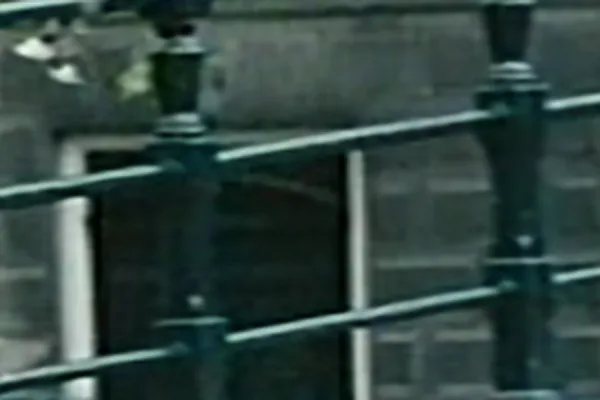


画面:《Tears of Steel》(2012,Blender Foundation),CC BY 3.0;仿 DVD、仿录像带的副本由我们制作。
| 和高清原片有多像 | 普通放大 | 快速 | 专业 | 极致 |
|---|---|---|---|---|
| 仿 DVD 的副本 | 35.6 | 36.2 | 33.3 | 29.7 |
| 仿录像带的副本 | 32.4 | 31.3 | 30.2 | 27.4 |
边缘、方块和雪花会变好
每一档都让边缘更扎实。专业档能把压缩方块去到接近高清原片的水平,也能去掉录像带的雪花。放到大屏幕上看,不再是普通放大那种又糊又一格一格的样子。
没录下的细节和磁带损伤找不回来
录像带横向的清晰度大约只有 DVD 的一半,当初没录下的细节,修复档补上的是新画出来的,不是找回来的。下面这些,放大后也都还在。
- 磁带和录像机造成的掉帧、跟踪不良的横条
- 颜色往边缘外渗
- 对焦不准、晃动造成的模糊
一小时的老视频要放大多久?
一小时的 480p 老视频放到 1080p,在搭载 M 系列芯片的 Mac 上用快速档约 55 分钟,专业档约 7 小时,极致档约 14 小时(每秒 30 帧)。
| 档位 | 一分钟的视频 | 一小时的视频 |
|---|---|---|
| 快速 | 约 54 秒 | |
| 专业 | 约 7 分钟 | |
| 极致 | 约 14 分钟 |
不同设备差别很大,各种设备的用时见《用 AI 把视频放大到 4K 要多久?》;你的视频打开后,面板上也会直接写出这台设备要多久。结果边跑边存进浏览器在你设备上的存储,开跑之前页面会检查空间够不够,并告诉你要多少。放大好的视频记得点「下载」存到设备里:它在这个浏览器里只留 24 小时。
长视频放大到一半,能关掉页面吗?
能。长任务会边跑边存(见图)。页面关了,24 小时内用同一个浏览器打开首页,在「最近的视频」里点「继续」,从最后存下的地方接着跑;写着「需再选一次这个文件」的,点「选择文件」,选回原来那个视频。
放大一部长片,最好再做两件事。
- 先试一小段。点面板上的「先试 … 秒」:页面挑一段 5–30 秒的片段,约 1 分钟跑完,看了效果再跑整段。
- 让电脑醒着。插着电,别让它睡眠;用手机的话,插着电、停在这个页面。
放大出来的是一个新文件,DV、AVI、VOB 原文件别删。
放大的时候
- 存好的:跑满 15 秒存第一段,之后每跑 30 秒存一段
- 还没存
- 页面关了
24 小时内,在同一个浏览器里重新打开首页
重新打开后
- 从最后存下的地方接着跑
老视频什么时候不用放大?
- 只在电视上看:4K 电视放 DVD 或 480p 视频时,自己就会放大到满屏。要传到手机上、发到网上、拿去剪辑,或者想去掉方块和雪花,才值得在这里放大。
- 录像带本身坏了:换一台好一点的录像机重新转录,才有用。
试一试
点下面的链接,首页就按这组设置打开,再选你的视频就行。AI 视频增强页按毛病的样子分类,每种都有修之前和修之后的对比。
更新记录
- 2026 年 10 月 16 日:电脑上多长的 DV 都能整段打开。
- 2026 年 10 月 15 日:第一版。